माइक्रोसॉफ्ट ऑफिस | SSC CGL Tier 2 - Study Material, Online Tests, Previous Year (Hindi) PDF Download

माइक्रोसॉफ्ट ऑफिस (MS-Office), जिसे माइक्रोसॉफ्ट द्वारा 1988 में विकसित किया गया, कार्यालय कार्यों के लिए डिज़ाइन किया गया सॉफ़्टवेयर का एक सेट है। किसी भी MS-Office प्रोग्राम का उपयोग करने के लिए, आप स्टार्ट बटन का उपयोग कर सकते हैं।
MS-Office में पांच मुख्य अनुप्रयोग शामिल हैं:
- MS-Word (शब्द प्रसंस्करण सॉफ़्टवेयर)
- MS-Excel (स्प्रेडशीट सॉफ़्टवेयर)
- MS-PowerPoint (प्रस्तुति सॉफ़्टवेयर)
- MS-Access (डेटाबेस प्रबंधन सॉफ़्टवेयर)
- MS-Outlook (ई-मेल क्लाइंट)
माइक्रोसॉफ्ट वर्ड
MS-Word एक लोकप्रिय शब्द प्रसंस्करण अनुप्रयोग है जिसका उपयोग विभिन्न प्रकार के दस्तावेज़ जैसे पोस्टर, रिपोर्ट, पत्र, ब्रॉशर और वेब पृष्ठ बनाने और संपादित करने के लिए किया जाता है। दस्तावेज़ आमतौर पर 45 KB से छोटे होते हैं। MS-Word शुरू करने के लिए, आप इन विधियों में से एक का उपयोग कर सकते हैं:
- स्टार्ट बटन पर क्लिक करें, फिर रन का चयन करें। रन डायलॉग बॉक्स में, winword टाइप करें और एंटर दबाएं।
- स्टार्ट → सभी कार्यक्रम → माइक्रोसॉफ्ट ऑफिस → माइक्रोसॉफ्ट वर्ड 2010 पर क्लिक करें।
डिफ़ॉल्ट रूप से, MS-Word में नया दस्तावेज़ Document1.docx के नाम से जाना जाता है, जहाँ .docx MS-Word दस्तावेज़ों के लिए फ़ाइल एक्सटेंशन है।
माइक्रोसॉफ्ट वर्ड के घटक
- शीर्षक पट्टी: अनुप्रयोग और फ़ाइल नाम दिखाता है। इसमें तीन नियंत्रण बटन होते हैं: कम करें (खिड़की को कम करता है लेकिन अनुप्रयोग को सक्रिय रखता है), पुनर्स्थापित करें (खिड़की के आकार को उसके मूल आकार में लौटाता है), और बंद करें (खिड़की को बंद करता है)।
- मानक टूलबार: सामान्य कार्यों जैसे खोलने, प्रिंट करने, सहेजने आदि के लिए आइकन दिखाता है।
- रिबन: स्क्रीन के शीर्ष पर टैब में व्यवस्थित टूल पैनल का एक सेट, प्रत्येक विभिन्न टूल और कमांड प्रदान करता है:
- होम टैब: क्लिपबोर्ड, फ़ॉन्ट, पैराग्राफ, शैलियाँ, और संपादन शामिल हैं।
- इंसर्ट टैब: पृष्ठ, तालिकाएँ, चित्रण, लिंक, शीर्षक और पाद लेख, पाठ, और प्रतीकों के विकल्प हैं।
- पृष्ठ लेआउट टैब: थीम, पृष्ठ सेटअप, पृष्ठ पृष्ठभूमि, पैराग्राफ, और व्यवस्थित करना शामिल हैं।
- संदर्भ टैब: सामग्री का सारांश, फुटनोट्स, उद्धरण और पुस्तक सूची, शीर्षक, अनुक्रमणिका, और अधिकारियों की तालिका प्रदान करता है।
- मेलिंग टैब: निर्माण, मेल मर्ज प्रारंभ, लिखें और फ़ील्ड डालें, परिणामों का पूर्वावलोकन करें, और समाप्त करें।
- समीक्षा टैब: प्रूफिंग, भाषा, टिप्पणियाँ, ट्रैकिंग, परिवर्तन, तुलना, और सुरक्षा शामिल हैं।
- दृश्य टैब: दस्तावेज़ दृश्य, दिखाएँ, ज़ूम, खिड़की, और मैक्रोज़ शामिल हैं।
- रेखांकन: दस्तावेज़ विंडो के शीर्ष पर दिखाई देता है और क्षैतिज या लंबवत संरेखण को स्वरूपित करने में मदद करता है। इसमें शामिल हैं:
- क्षैतिज रेखांकन: दस्तावेज़ की चौड़ाई को दर्शाता है और बाईं और दाईं ओर के मार्जिन सेट करता है।
- लंबवत रेखांकन: दस्तावेज़ की ऊँचाई को दर्शाता है और शीर्ष और नीचे के मार्जिन सेट करता है।
- स्थिति पट्टी: जानकारी जैसे पृष्ठ संख्या, वर्तमान पृष्ठ, टेम्पलेट, कॉलम संख्या, और पंक्ति संख्या दिखाती है।
- कार्य क्षेत्र: मुख्य क्षेत्र जहाँ आप पाठ टाइप करते हैं, जिसे कार्यस्थल भी कहा जाता है।
- कर्सर: जिसे इनसर्शन पॉइंटर भी कहा जाता है, यह दिखाता है कि जब आप टाइप या डालते हैं तो पाठ या अन्य आइटम कहाँ रखे जाएंगे।
माइक्रोसॉफ्ट वर्ड की विशेषताएँ
पाठ संपादन: पाठ को संपादित, जोड़ने और हटाने की अनुमति देता है, जिसमें कट, कॉपी और पेस्ट कार्यक्षमताएँ शामिल हैं।
- पाठ प्रारूप: विभिन्न शैलियों जैसे बोल्ड, इटैलिक और अंडरलाइन के साथ पाठ की उपस्थिति को संशोधित करने के विकल्प प्रदान करता है।
- इंडेंटेशन: सकारात्मक, हैंगिंग और नकारात्मक इंडेंटेशन विकल्पों के साथ पाठ और पृष्ठ के किनारों के बीच की दूरी को नियंत्रित करता है।
- पृष्ठ अभिविन्यास: मुद्रित पाठ के लिए दो दृश्य प्रदान करता है: पोर्ट्रेट (ऊर्ध्वाधर) और लैंडस्केप (क्षैतिज)।
- खोजें और बदलें: उपयोगकर्ताओं को दस्तावेज़ में पाठ को वैकल्पिक पाठ के साथ बदलने की अनुमति देता है।
- वर्तनी जांच: स्वचालित रूप से वर्तनी की गलतियों की जांच करता है और सुधार के लिए सुझाव देता है।
- थेसॉरस: शब्दों के लिए समानार्थक शब्द प्रदान करता है ताकि शब्दावली में सुधार हो सके।
- बुलेट्स और नंबरिंग: बुलेट प्वाइंट या नंबरों के साथ सूचियाँ बनाने और प्रबंधित करने के लिए उपयोग किया जाता है।
- ग्राफिक्स: दस्तावेज़ों को बढ़ाने के लिए चित्र और चित्रण डालने की अनुमति देता है।
- ऑब्जेक्ट लिंकिंग और एम्बेडिंग (OLE): चार्ट, समीकरण, और मल्टीमीडिया जैसे एम्बेडेड ऑब्जेक्ट के माध्यम से प्रोग्रामों के बीच जानकारी साझा करने में मदद करता है।
- स्क्रॉल बार: दस्तावेज़ के भीतर नेविगेशन सक्षम करता है: क्षितिज स्क्रॉल बार: स्थिति बार के ऊपर स्थित, बाएं और दाएं चलता है। ऊर्ध्वाधर स्क्रॉल बार: दाईं ओर, ऊपर और नीचे चलता है।
- दस्तावेज़ सहेजें: दस्तावेज़ को सहेजने के लिए, इनमें से किसी एक विधि का उपयोग करें:
- फाइल मेनू से सहेजें पर क्लिक करें।
- मानक टूलबार पर सहेजें बटन का चयन करें।
- अपने कीबोर्ड पर Ctrl S दबाएँ।
टिट-बिट्स
- MS-Word 1983 में Multi-Tool Word के रूप में Xenix Systems के लिए शुरू हुआ।
- MS-Word में, अनुच्छेद सामान्यतः डिफ़ॉल्ट रूप से बाएँ संरेखित होते हैं।
- MS-Word में टाइपिंग, वर्तनी, पूंजीकरण और व्याकरण से संबंधित पूर्व-निर्धारित त्रुटियों का एक संग्रह है जिसे Auto-correct पहचान सकता है और ठीक कर सकता है।
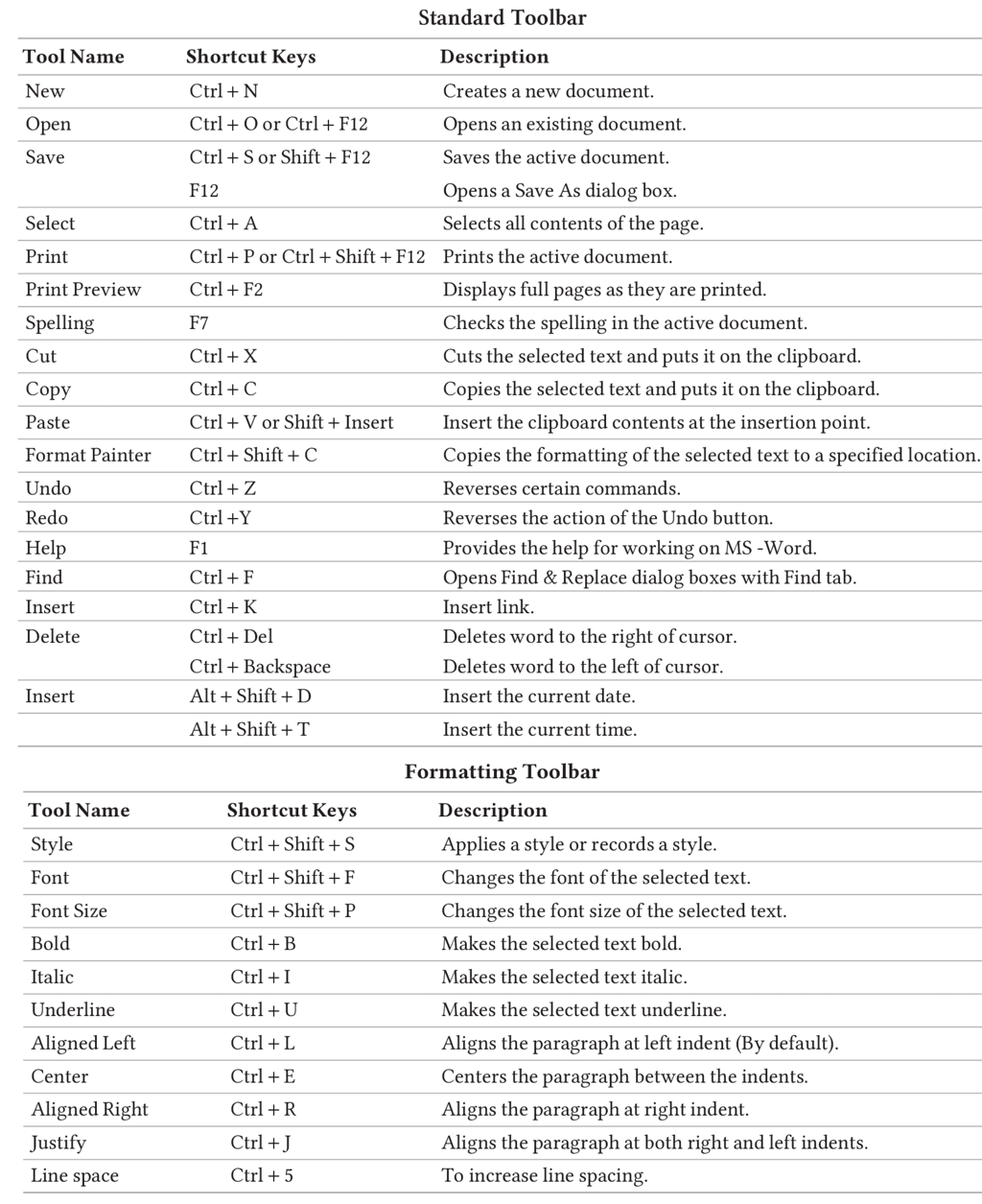
MS-Word के शॉर्टकट कुंजी और उनके विवरण
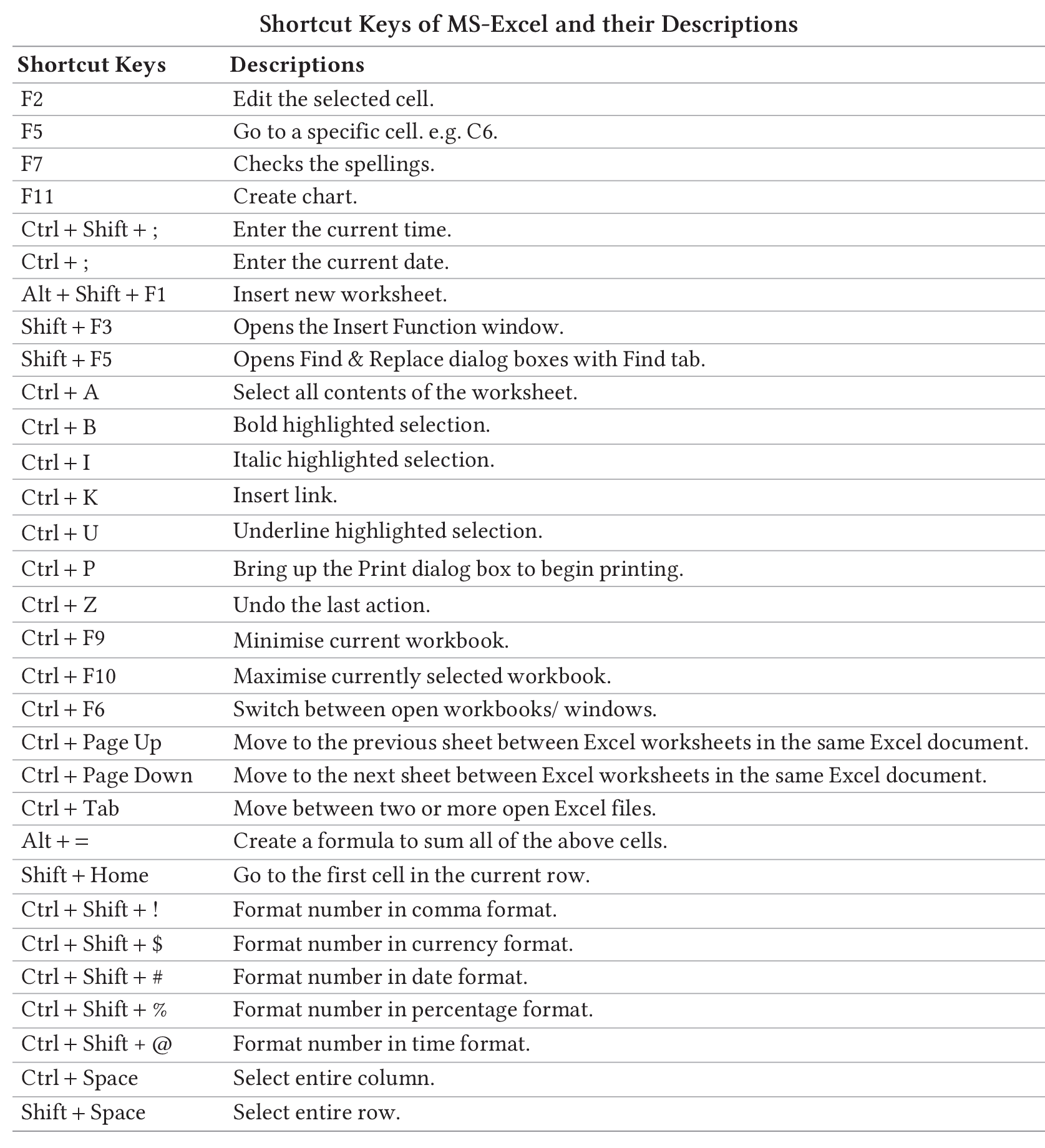
Microsoft Excel
- स्प्रेडशीट एक मैट्रिक्स है जो पंक्तियों और स्तंभों का होता है, जो एक लेखा खाता की तरह है।
- इलेक्ट्रॉनिक स्प्रेडशीट, जैसे कि Microsoft Excel, का उपयोग जानकारी का विश्लेषण, प्रबंधन और साझा करने के लिए किया जाता है, अक्सर लेखांकन उद्देश्यों, गणितीय गणनाओं, बजटिंग और बिलिंग के लिए।
- ये प्रोग्राम ग्राफ बनाने, चित्र डालने और डेटा का विश्लेषण करने के लिए उपकरण भी प्रदान करते हैं।
- अन्य स्प्रेडशीट सॉफ़्टवेयर के उदाहरणों में Corel Quattro Pro, VisiCalc, Lotus-1-2-3, और Apple Numbers शामिल हैं।
MS-Excel प्रारंभ करने के लिए, आप निम्नलिखित में से एक विधि का उपयोग कर सकते हैं:
- स्टार्ट बटन पर क्लिक करें, रन का चयन करें, टेक्स्ट बॉक्स में Excel टाइप करें, और Enter दबाएँ।
- स्टार्ट → सभी प्रोग्राम → Microsoft Office → Microsoft Excel 2010 पर क्लिक करें।
यह MS-Excel को एक नए खाली स्प्रेडशीट Book1.xlsx के साथ खोलेगा, जहाँ .xls और .xlsx Excel स्प्रेडशीट के फ़ाइल एक्सटेंशन हैं।
Microsoft Excel के घटक
- शीर्षक पट्टी: एप्लिकेशन और फ़ाइल नाम प्रदर्शित करता है। इसमें तीन नियंत्रण बटन होते हैं: न्यूनतम (खिड़की का आकार घटाता है), अधिकतम (खिड़की का आकार पूर्ण स्क्रीन में बदलता है), और बंद (खिड़की बंद करता है)।
- रिबन: आदेश पैनलों का एक सेट है जिसे टैब में व्यवस्थित किया गया है।
- टैब: रिबन को सात टैब में विभाजित किया गया है:
- होम टैब: इसमें क्लिपबोर्ड, फ़ॉन्ट, संरेखण, संख्या, शैलियाँ, कोशिकाएँ, और संपादन शामिल हैं।
- इंसर्ट टैब: इसमें तालिकाएँ, चित्रण, चार्ट, स्पार्कलाइन्स, फ़िल्टर लिंक, पाठ, और प्रतीक शामिल हैं।
- पृष्ठ लेआउट टैब: इसमें थीम, पृष्ठ सेटअप, स्केल टू फ़िट, शीट विकल्प, और व्यवस्थित करना शामिल है।
- सूत्र टैब: इसमें फ़ंक्शन लाइब्रेरी, परिभाषित नाम, फ़ॉर्मूला ऑडिटिंग, और गणना शामिल हैं।
- डेटा टैब: इसमें बाहरी डेटा प्राप्त करना, कनेक्शन, छांटें और फ़िल्टर, डेटा उपकरण, और रूपरेखा शामिल हैं।
- समीक्षा टैब: इसमें प्रूफिंग, भाषा, टिप्पणियाँ, और परिवर्तन शामिल हैं।
- दृश्य टैब: इसमें कार्यपुस्तक दृश्य, दिखाएँ, ज़ूम, विंडो, और मैक्रोज़ शामिल हैं।
- स्थिति पट्टी: सक्रिय कार्यपत्र के बारे में जानकारी दिखाता है, जिसमें पृष्ठ संख्या, दृश्य शॉर्टकट, और ज़ूम स्लाइडर शामिल हैं।
- सूत्र पट्टी: रिबन के नीचे स्थित है, इसका उपयोग डेटा दर्ज करने और संपादित करने के लिए किया जाता है। इसमें:
- नाम बॉक्स: सक्रिय सेल के संदर्भ या स्थान को प्रदर्शित करता है।
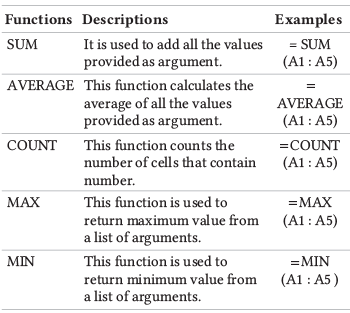
- फंक्शंस: पूर्व-निर्धारित सूत्र जो विशिष्ट मूल्यों का उपयोग करके गणनाएँ करते हैं जिन्हें तर्क कहा जाता है।
विभिन्न प्रकार के फंक्शंस होते हैं।
स्प्रेडशीट के मूलभूत शब्द
- स्प्रेडशीट: संख्याओं को दर्ज करने, गणना करने, संशोधित करने और विश्लेषण करने के लिए एक सॉफ्टवेयर उपकरण।
- सेल: एक पंक्ति और कॉलम का संयोग, जिसका उपयोग डेटा जैसे संख्याएं (स्थिरांक), सूत्र (गणितीय समीकरण) या पाठ (लेबल) संग्रहीत करने के लिए किया जाता है।
- शीट/वर्कशीट: एक तालिका प्रारूप में व्यवस्थित कक्षों का संग्रह।
- वर्कबुक: एक दस्तावेज़ जिसमें एक या अधिक कार्यपत्रक होते हैं। डिफ़ॉल्ट रूप से, एक नई वर्कबुक में तीन कार्यपत्रक होते हैं।
- पंक्ति: संख्याओं द्वारा पहचानी जाती है (जैसे, 1, 2, 3, …)।
- कॉलम: अक्षरों द्वारा पहचानी जाती है (जैसे, A, B, C, …, AA, AB, …)।
- सक्रिय सेल: वह सेल जिस पर वर्तमान में कार्य किया जा रहा है।
- सेल पॉइंटर: एक सीमा जो इंगित करती है कि कौन सा सेल सक्रिय है।
- सूत्र: एक समीकरण जो एक मान की गणना करता है, जिसमें समानता चिन्ह (=) से शुरू होता है।
- सेल पता: एक पंक्ति और कॉलम के संयोग को एक अक्षर और संख्या के साथ निर्दिष्ट करता है।
चार्ट वर्कशीट डेटा का ग्राफ़िकल प्रतिनिधित्व प्रदान करते हैं। चार्ट के प्रकार शामिल हैं:
- एरिया चार्ट: समय के साथ परिवर्तन की मात्रा पर जोर देता है।
- कॉलम चार्ट: समय के साथ डेटा परिवर्तनों को दर्शाता है या वस्तुओं की तुलना करता है।
- बार चार्ट: व्यक्तिगत वस्तुओं की तुलना करता है, जिसमें श्रेणियाँ ऊर्ध्वाधर रूप से और मान क्षैतिज रूप से व्यवस्थित होते हैं।
- लाइन चार्ट: समय के साथ प्रवृत्तियों को दिखाता है, डेटा बिंदुओं को रेखाओं से जोड़ता है।
- पाई चार्ट: एकल डेटा श्रृंखला के भीतर वस्तुओं के अनुपात का आकार प्रदर्शित करता है।
- XY (स्कैटर) चार्ट: संख्यात्मक मानों के बीच संबंधों को प्रदर्शित करता है या मानों के जोड़े को प्लॉट करता है।
चार्ट के घटक
चार्ट क्षेत्र: चार्ट के चारों ओर का कुल क्षेत्र।
- प्लॉट क्षेत्र: वह क्षेत्र जहाँ डेटा को प्लॉट किया जाता है, 2D चार्ट में अक्षों द्वारा या 3D चार्ट में दीवारों और फर्श द्वारा सीमित।
- चार्ट शीर्षक: चार्ट की पहचान में मदद करने के लिए वर्णनात्मक पाठ।
- अक्ष शीर्षक: X, Y, और Z अक्षों के लिए शीर्षक।
- डेटा श्रृंखला: चार्ट में प्लॉट की गई संख्याओं की पंक्तियाँ या कॉलम।
- ग्रिडलाइन: पठनीयता में सुधार करने के लिए क्षैतिज और ऊर्ध्वाधर रेखाएँ।
- Legend: चार्ट में विभिन्न डेटा श्रृंखलाओं की पहचान करता है।
- डेटा लेबल: डेटा मार्करों के बारे में अतिरिक्त जानकारी प्रदान करता है।
- डेटा तालिका: परिणामों का परीक्षण और विश्लेषण करने के लिए उपयोग की जाने वाली कोशिकाओं की सीमा।
- $ चिन्ह कोशिकाओं को अपनी जगह पर लॉक करता है।
- स्टैक्ड बार कॉलम: यह दर्शाता है कि भाग पूरे से कैसे संबंधित हैं।
- चार्ट विजार्ड: MS-Excel में चार्ट बनाने में मदद करता है।
- एम्बेडेड चार्ट: मौजूदा शीट पर एक चार्ट।
Microsoft PowerPoint
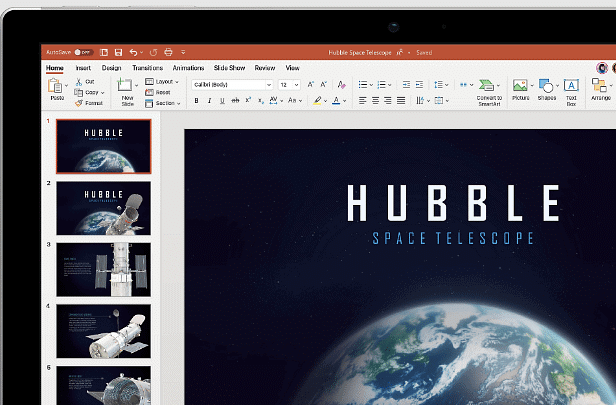
- प्रस्तुति: एक प्रस्तुति में किसी विषय की सामग्री को दर्शकों या शिक्षार्थियों के सामने दृश्य रूप से दिखाना और समझाना शामिल है।
- प्रस्तुति ग्राफिक्स सॉफ़्टवेयर: Microsoft PowerPoint जैसे सॉफ़्टवेयर का उद्देश्य इस उद्देश्य के लिए पेशेवर दिखने वाले दृश्य सहायक उपकरण बनाना है।
- स्लाइड: यह सॉफ़्टवेयर आपको स्लाइड बनाने और एक श्रृंखला के माध्यम से जानकारी प्रदर्शित करने की अनुमति देता है।
- उपकरण: प्रस्तुति सॉफ़्टवेयर पाठ संपादन, ग्राफिक्स सम्मिलन और मल्टीमीडिया प्रभावों के लिए उपकरण प्रदान करता है।
MS-PowerPoint शुरू करने के लिए, निम्नलिखित चरणों का पालन करें:
- स्टार्ट बटन पर क्लिक करें → सभी प्रोग्राम → Microsoft Office → Microsoft PowerPoint 2010।
डिफ़ॉल्ट रूप से, एक नई प्रस्तुति फ़ाइल का नाम Presentation1.ppt होता है, जहाँ .ppt या .pptx फ़ाइल एक्सटेंशन PowerPoint प्रस्तुतियों के लिए होते हैं।
Microsoft PowerPoint के घटक
- शीर्षक पट्टी: वर्तमान में खोले गए फ़ाइल का नाम और सॉफ़्टवेयर का नाम प्रदर्शित करती है।
- रिबन: वर्ड और एक्सेल के समान, विभिन्न कार्यों के लिए टैब के साथ। पॉवरपॉइंट में अद्वितीय टैब में एनिमेशन और स्लाइड शो शामिल हैं।
- स्लाइड: विंडो के केंद्र में स्थित, जहां आप अपनी प्रस्तुति स्लाइड में सामग्री बनाते और जोड़ते हैं।
- स्लाइड पेन: प्रस्तुति में सभी स्लाइड दिखाता है।
- स्लाइड व्यू टैब: सभी स्लाइड्स का थंबनेल व्यू प्रदान करता है।
- आउटलाइन व्यू टैब: प्रस्तुति के टेक्स्ट को आउटलाइन प्रारूप में प्रदर्शित करता है।
- नोट्स सेक्शन: आपको प्रत्येक स्लाइड के लिए नोट्स बनाने की अनुमति देता है, जिन्हें प्रिंट किया जा सकता है और वास्तविक प्रस्तुति के दौरान उपयोग किया जा सकता है।
- स्थिति पट्टी: वर्तमान में प्रदर्शित स्लाइड का संख्या दिखाता है।
पॉवरपॉइंट दृश्य
- सामान्य दृश्य: प्राथमिक संपादन दृश्य जहां आप अपनी प्रस्तुति को डिज़ाइन और बनाते हैं। यह मुख्य स्क्रीन है जहां आप अपनी स्लाइड पर काम करते हैं।
- स्लाइड सॉर्टर दृश्य: स्लाइड्स को थंबनेल के रूप में प्रदर्शित करता है, जिससे उनके क्रम को सॉर्ट और व्यवस्थित करना आसान हो जाता है।
- नोट्स पृष्ठ दृश्य: वर्तमान स्लाइड के लिए नोट्स को स्लाइड के नीचे दिखाता है। ये नोट्स प्रिंट किए जा सकते हैं और प्रस्तुति के दौरान उपयोग किए जा सकते हैं।
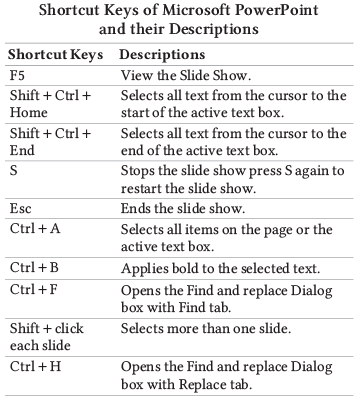
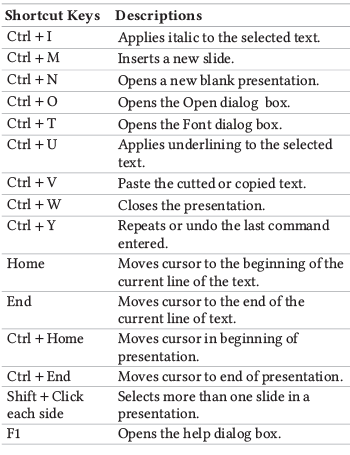
- स्लाइड शो दृश्य: दर्शकों के लिए प्रस्तुति देने के लिए उपयोग किया जाता है। यह पेशेवर डिस्प्ले के लिए पूर्ण स्क्रीन ले लेता है। इस दृश्य से बाहर निकलने के लिए Esc कुंजी दबाएं।
- मास्टर दृश्य: इसमें स्लाइड व्यू, हैंडआउट व्यू, और नोट्स व्यू शामिल हैं। यह आपको समग्र प्रस्तुति लेआउट सेट करने की अनुमति देता है, जिसमें बैकग्राउंड रंग, फ़ॉन्ट प्रभाव, और प्लेसहोल्डर के आकार और स्थितियाँ शामिल हैं।
- ट्रिगर एक ऑब्जेक्ट या आइटम है जो स्लाइड प्रस्तुति के दौरान माउस पर क्लिक करने पर क्रिया करता है।
- MS-PowerPoint में अधिकतम 400% तक ज़ूम इन किया जा सकता है।
- MS-PowerPoint में आप विभिन्न छवि और ध्वनि फ़ाइल प्रकार जैसे .gif, .bmp, .png, .jpg, .giv, .wav, .mid आदि डाल सकते हैं।
Microsoft Access
- डाटा का एक संग्रह जिसे तार्किक रूप से संबंधित और समान डेटा के रूप में व्यवस्थित किया गया है, ताकि आवश्यकता पड़ने पर जानकारी को आसानी से पुनः प्राप्त किया जा सके।
- माइक्रोसॉफ्ट एक्सेस एक सॉफ्टवेयर अनुप्रयोग है जिसे डाटाबेस बनाने और प्रबंधित करने के लिए डिज़ाइन किया गया है।
- यह एक रिलेशनल डाटाबेस प्रबंधन प्रणाली (RDBMS) है जो डेटा को कुशलता से व्यवस्थित और प्रबंधित करने में मदद करती है।
माइक्रोसॉफ्ट आउटलुक
- माइक्रोसॉफ्ट आउटलुक एक ईमेल क्लाइंट और व्यक्तिगत जानकारी प्रबंधक है जो माइक्रोसॉफ्ट ऑफिस सूट में शामिल है।
- विंडोज मोबाइल उपकरणों के लिए, आउटलुक समकालिकता क्षमताएँ प्रदान करता है, जिससे उपयोगकर्ता अपने स्मार्टफ़ोन पर अपने ईमेल डेटा तक पहुँच सकते हैं।
- MS-Outlook माइक्रोसॉफ्ट एक्सचेंज सर्वर और माइक्रोसॉफ्ट शेयरपॉइंट सर्वर के साथ एकीकृत हो सकता है, जिससे साझा मेलबॉक्स, कैलेंडर, सार्वजनिक फ़ोल्डर, शेयरपॉइंट सूचियाँ और कई उपयोगकर्ताओं के लिए बैठक अनुसूचियाँ जैसी सुविधाएँ सक्षम होती हैं।
|
374 videos|1072 docs|1174 tests
|



Online Tests
,Exam
,Previous Year (Hindi)
,Previous Year Questions with Solutions
,Objective type Questions
,Online Tests
,Previous Year (Hindi)
,mock tests for examination
,Semester Notes
,Viva Questions
,माइक्रोसॉफ्ट ऑफिस | SSC CGL Tier 2 - Study Material
,Online Tests
,past year papers
,practice quizzes
,Extra Questions
,Important questions
,MCQs
,माइक्रोसॉफ्ट ऑफिस | SSC CGL Tier 2 - Study Material
,Free
,Summary
,माइक्रोसॉफ्ट ऑफिस | SSC CGL Tier 2 - Study Material
,shortcuts and tricks
,video lectures
,study material
,Previous Year (Hindi)
,ppt
,Sample Paper
;




माइक्रोसॉफ्ट ऑफिस Free PDF Download
Importance of माइक्रोसॉफ्ट ऑफिस
माइक्रोसॉफ्ट ऑफिस Notes
माइक्रोसॉफ्ट ऑफिस SSC CGL Questions
Study माइक्रोसॉफ्ट ऑफिस on the App
|
© EduRev
|
Education Revolution
|


|